素材拍了很多,
还差一支 vlog
素材攒了一堆,还躺在文件夹里?交给 Vease,AI 帮你挑镜头、排故事,一分钟出片。成片长短由你选;预览后,说出想改的地方,再确认导出。
下载安装即可开始,无需配置剪辑工具或运行环境
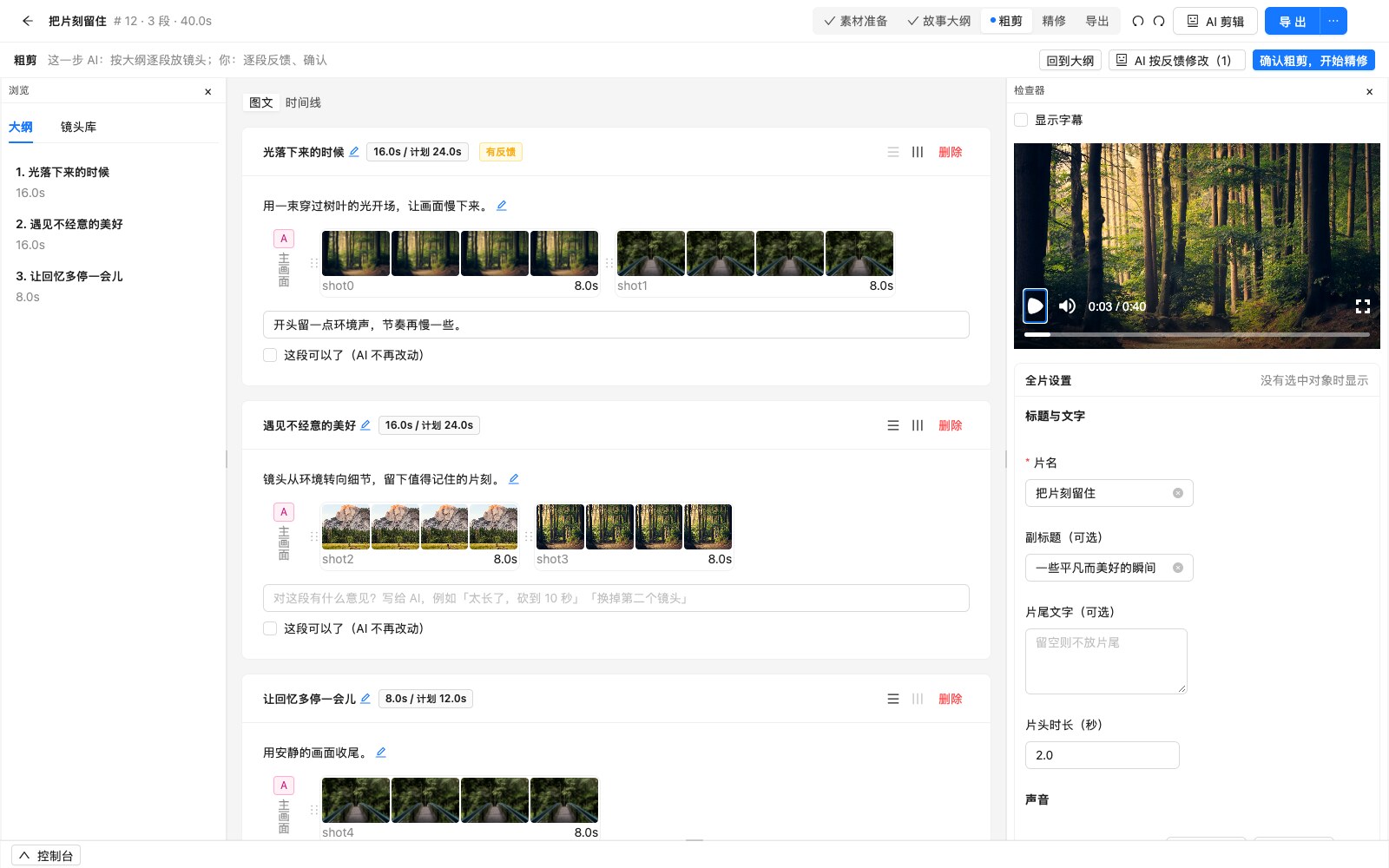
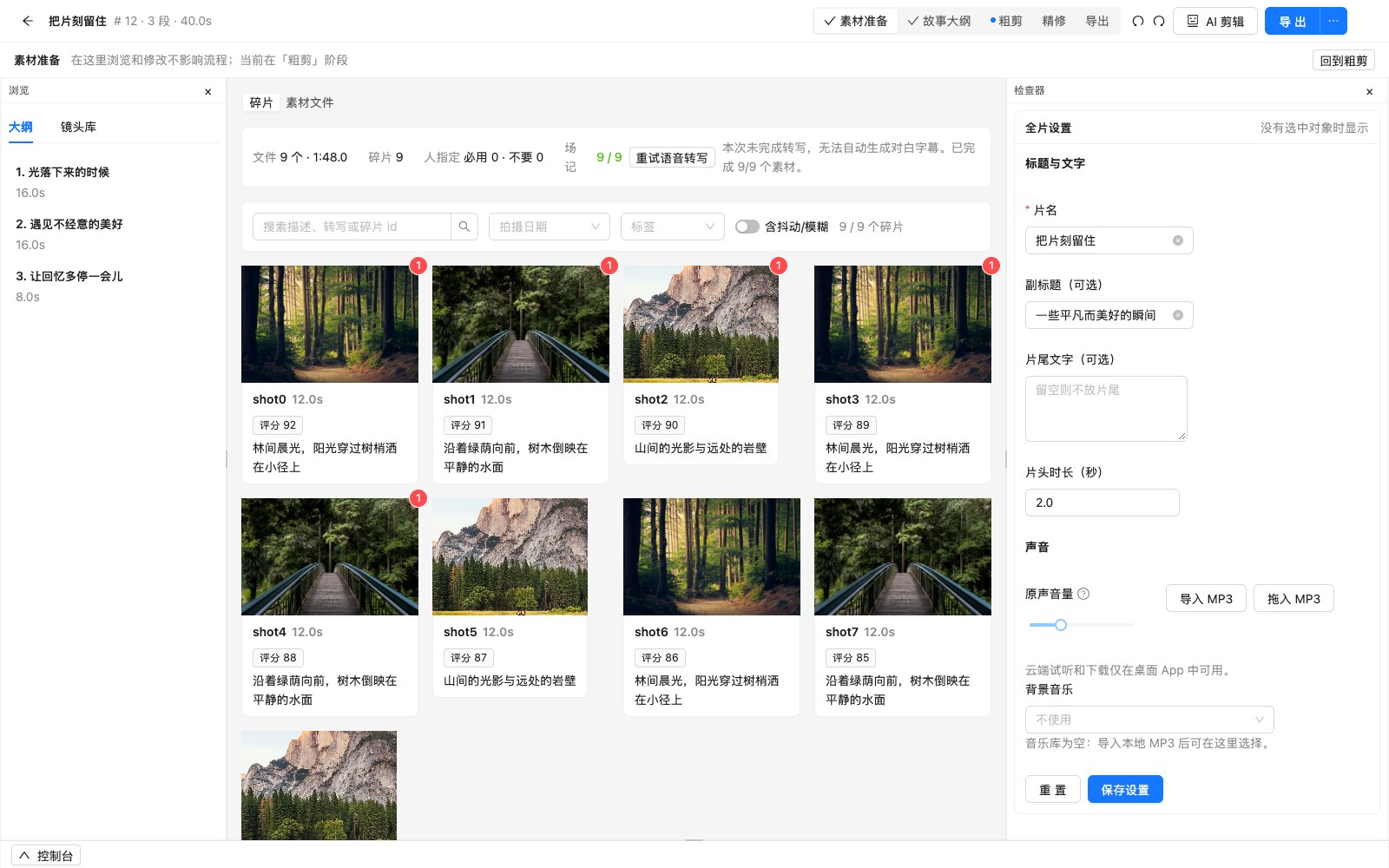
把素材变成 vlog,你只需逐步确认
从零散素材到完整成片,先让 AI 串起一版。你看故事顺不顺、喜欢的镜头有没有留下,再逐步调整。
导入素材
把要剪的视频放进一个素材文件夹,导入 App。自动整理镜头,原始视频保持不变。
找到想用的镜头
不用逐个点开视频回忆拍了什么。AI 为镜头添加描述和标签,把语音转成文字,让你更快找到想用的片段。
决定故事怎么讲
想做一段简短回顾,还是多留些细节?选择目标时长,先看用哪些镜头、按什么顺序讲,再调整大纲。
选一版喜欢的剪辑
同一份素材,也能有不同的讲法。预览不同故事线,选出节奏和表达最接近你想法的一版。
按反馈修改
路上的空镜太长?在那一段写下「缩到 10 秒」。AI 按反馈修改,你再看一遍;不喜欢这次调整,随时撤回。
一键导出
听听配乐会不会盖住说话声,看看画面节奏是否合适。预览满意后导出,把成片分享给想分享的人。
拍的时候尽兴,剪的时候省心
同一个镜头拍了好几遍,一段视频录得太长,还有不想错过的精彩瞬间。让这些素材连成一支片子,不必从空白时间线开始。
不用再对着素材发呆
打开文件夹,全是记不住内容的文件名?让 AI 先整理镜头、拟好大纲、剪出一版。你点开预览,就能开始判断:这段留,那段短一点。
原片留在 Mac 上
原片留在本机、只读不上传,剪辑 AI 在本机运行。云端场记每个镜头最多接收 3 张压缩关键帧;上传帧长期保存在负责人专属私有存储中,仅负责人可读。
从一个素材文件夹开始
把视频素材放进一个文件夹,导入就能开始。核心剪辑和导出工具已内置,不用先研究该装哪个剪辑软件、再学一遍工具。
想怎么改,直接说
「这段缩到 10 秒。」不用自己找到剪切点,直接告诉 AI。改完就能预览,不满意可以撤回。
把手头的素材,剪成值得分享的 vlog
记住 vease.app,从一个素材文件夹开始,让 Vease 帮你剪出第一版。当前为邀请内测,使用 App 需邀请码。
适用于 macOS Apple Silicon
DMG 下载链接即将提供